

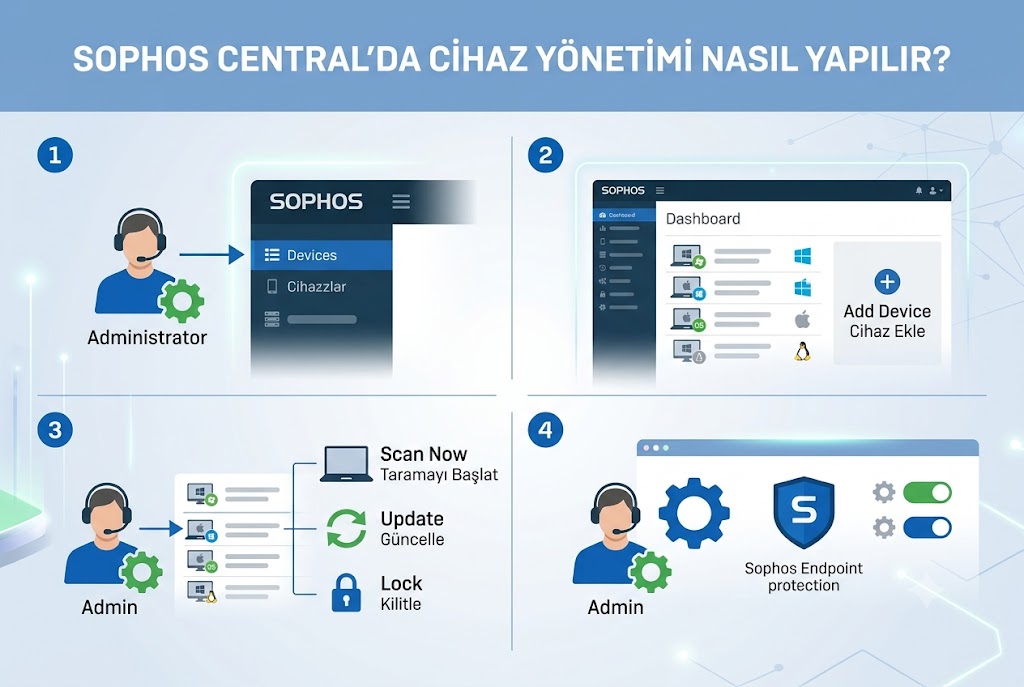
Sophos Central da Cihaz Yönetimi Nasıl Yapılır?
Sophos Central, kurumsal güvenlik ürünlerinin (Endpoint, Firewall, Email, VPN vb.) tek bir bulut konsol üzerinden yönetilmesini sağlayan merkezi bir yönetim platformudur. Cihaz yönetimi; ajan kurulumu, cihazların kaydı (enrollment), politika atama, sağlık durumu izleme ve müdahale işlemlerini kapsar. Bu süreç doğru yapılandırıldığında, hem güvenlik görünürlüğü artar hem de operasyonel yük ciddi şekilde azalır.
Sophos Central cihaz yönetimi; Windows, macOS, Linux uç noktaları ile birlikte mobil cihazların ve bazı ağ bileşenlerinin tek panelden kontrol edilmesini sağlar. Bu yapı Sophos’un resmi dokümantasyonunda (docs.sophos.com) “Unified Endpoint Management” yaklaşımının bir parçası olarak tanımlanır.
Sophos Central Cihaz Yönetimi Mimarisi
Sophos Central mimarisi üç temel bileşenden oluşur:
- Central Admin Console: Web tabanlı yönetim paneli
- Endpoint Agent: Cihaza kurulan güvenlik ajanı
- Policy Engine: Güvenlik politikalarının cihazlara uygulanması
Sophos Endpoint ve diğer bileşenler bu merkez üzerinden yönetilir. Cihazlar Sophos Central’a kayıt olduktan sonra politika, tehdit koruması ve raporlama süreçlerine dahil edilir.
Cihaz Ekleme (Enrollment) Süreci
Cihaz yönetiminin temel adımı “enrollment” yani cihazın Sophos Central’a kaydedilmesidir.
Windows / macOS Cihaz Ekleme Adımları
- Sophos Central Admin Console’a giriş yapın
- Devices > Computers bölümüne gidin
- Add Device veya Protect Device seçeneğini tıklayın
- İşletim sistemini seçin (Windows / macOS)
- Kurulum paketini indirin
- İndirilen ajanı cihaz üzerinde çalıştırın
Kurulum Komutu (Windows MSI Silent Install)
Kurumsal dağıtım için kullanılabilecek örnek silent kurulum:
msiexec /i SophosSetup.exe /qn
Not: Paket adı tenant’a göre değişebilir. Resmi indirme linki Sophos Central tarafından oluşturulur (docs.sophos.com Endpoint Deployment Guide).
- Cihaz Yönetim Alanları
Sophos Central içinde cihaz yönetimi aşağıdaki modüller üzerinden yapılır:
Device Inventory (Envanter)
Burada tüm bağlı cihazlar listelenir:
- Cihaz adı
- İşletim sistemi
- IP adresi
- Son görülme zamanı
- Güvenlik durumu
Policies (Politikalar)
Cihazlara uygulanan güvenlik kuralları:
- Anti-malware ayarları
- Web filtering
- Device control
- Ransomware protection
Threat Analysis (Tehdit Analizi)
- Algılanan malware
- Karantinaya alınan dosyalar
- Davranışsal analiz sonuçları
Sophos Firewall ile entegre çalışan sistemlerde network-level loglar da buraya korele edilir.
Cihaz Durumları ve Anlamları
Sophos Central cihaz yönetiminde durumlar kritik öneme sahiptir:
| Durum | Açıklama | Olası Neden |
| Active | Cihaz koruma altında | Normal çalışma |
| Not Protected | Ajan eksik / silinmiş | Kurulum hatası |
| Offline | Cihaz bağlantısız | İnternet yok / firewall blok |
| Warning | Kısmi koruma | Policy conflict |
| Suspicious | Şüpheli aktivite | Malware davranışı |
Yaygın Hata Senaryoları ve Teknik Çözümler
Sophos Central cihaz yönetiminde karşılaşılan hatalar genellikle iletişim, sertifika veya ajan bütünlüğü kaynaklıdır.
Enrollment Başarısızlığı
| Problem | Neden | Çözüm |
| Cihaz eklenmiyor | Proxy veya firewall engeli | HTTPS 443 portunu açın |
| Kurulum tamamlanmıyor | Bozuk installer | Yeni paket indirin |
| Agent bağlanmıyor | DNS sorunu | DNS 8.8.8.8 test edin |
Çözüm adımları:
- Ağ bağlantısını kontrol edin
- Proxy kullanılıyorsa Sophos domainlerini whitelist’e ekleyin
- Installer’ı yeniden indirin
- Windows Event Viewer loglarını kontrol edin
Agent İletişim Sorunları
Bu hata Sophos Central ile cihaz arasındaki bağlantı kopmalarında görülür.
Olası sebepler:
- TLS handshake hatası
- Sertifika doğrulama problemi
- Güvenlik duvarı engeli
Çözüm:
ping central.sophos.com
nslookup central.sophos.com
Eğer çözüm alınamazsa firewall logları kontrol edilmelidir.
Policy Sync Problemleri
| Belirti | Sebep | Çözüm |
| Policy uygulanmıyor | Agent outdated | Agent upgrade |
| Kısmi uygulama | Conflicting policy | Policy priority kontrolü |
Cihaz Yönetiminde İleri Seviye İşlemler
Remote Actions (Uzaktan Müdahale)
Sophos Central üzerinden yapılabilir:
- Scan başlatma
- Device isolation
- Malware cleanup
- Restart command
Device Isolation
Şüpheli cihazlar ağdan izole edilebilir. Bu işlem Sophos MDR ve XDR senaryolarında kritik rol oynar.
Windows / macOS / Linux Farklılıkları
Windows
- MSI tabanlı kurulum
- Group Policy entegrasyonu
macOS
- PKG installer
- System extension izinleri gerekir
Linux
- CLI tabanlı kurulum
- Daemon servisleri kullanılır
Resmi Sophos dokümantasyonunda macOS Ventura ve üzeri sürümlerde “System Extension approval” adımı zorunludur.
Güvenlik ve Operasyonel Uyarılar
- Sertifika değişiklikleri manuel yapılmamalıdır
- Registry üzerinde Sophos agent silme işlemleri risklidir
- Uninstall işlemleri Sophos Central üzerinden yapılmalıdır
- Firewall rule değişiklikleri cihaz iletişimini kesebilir
Log ve İzleme
Cihaz logları şu alanlardan izlenebilir:
- Endpoint Activity
- Threat History
- Device Health
Windows tarafında:
C:\ProgramData\Sophos\Endpoint Defense\Logs
macOS tarafında:
/Library/Logs/Sophos/
En İyi Uygulamalar (Best Practices)
- Tüm cihazları tek policy yerine gruplara ayırın
- Agent güncellemelerini otomatik bırakın
- Kritik cihazlara ayrı policy uygulayın
- Central dashboard düzenli kontrol edilmeli
- Offline cihazlar 24 saat içinde incelenmeli
Sık Sorulan Sorular
-
Sophos Central’a cihaz neden eklenmiyor?
Genellikle firewall, proxy veya DNS sorunları nedeniyle enrollment başarısız olur. HTTPS trafiğinin 443 portundan Sophos domainlerine izin verildiğinden emin olun.
-
Agent offline görünüyorsa ne yapılmalı?
Cihaz internet bağlantısı, DNS çözümlemesi ve firewall çıkış kuralları kontrol edilmelidir. Gerekirse agent yeniden başlatılır.
-
Aynı cihaz iki kez görünürse ne olur?
Bu durum genellikle yeniden kurulum sonrası oluşur. Eski kayıt Sophos Central’dan manuel silinmelidir.
-
Policy değişiklikleri neden uygulanmaz?
Agent sürümü eski olabilir veya cihaz Sophos Central ile sync problemi yaşıyor olabilir. Agent update önerilir.
-
macOS cihazlarda kurulum neden ek izin ister?
Apple güvenlik modeli nedeniyle Sophos kernel/system extension onayı gerektirir. Bu işlem manuel olarak System Settings > Privacy & Security üzerinden yapılır.