

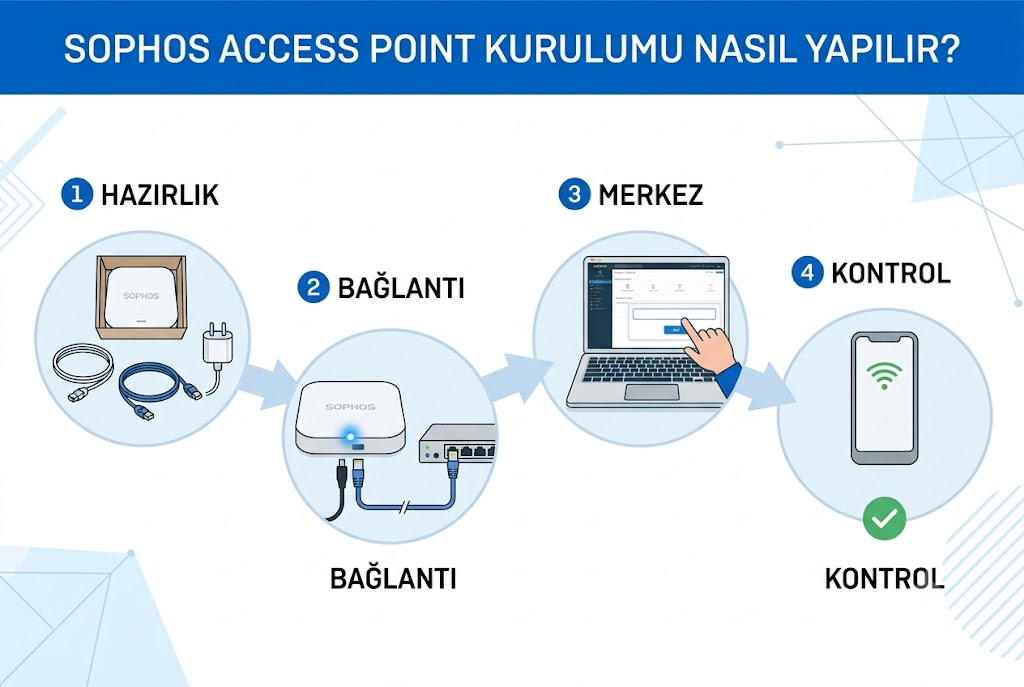
Sophos Access Point Kurulumu Nasıl Yapılır?
Sophos Access Point Nedir?
Sophos Access Point kurulumu, erişim noktasının fiziksel olarak ağa bağlanması, merkezi yönetim platformuna kaydedilmesi ve kablosuz ağ politikalarının oluşturulması süreçlerinden oluşur. Güncel Sophos ekosisteminde Access Point’ler, kullanılan ürün ailesine göre doğrudan Sophos Firewall üzerinden veya Sophos Central Wireless üzerinden yönetilebilir. Doğru kurulum, roaming performansı, güvenlik politikaları ve misafir ağlarının sağlıklı çalışması açısından kritik öneme sahiptir.
Sophos Access Point (AP), kurumsal kablosuz ağ altyapısını merkezi olarak yönetmek için geliştirilen kablosuz erişim noktalarıdır. Sophos’un farklı nesillerde sunduğu ürün aileleri bulunmaktadır:
- APX Serisi (APX 120, APX 320, APX 530 vb.)
- AP6 Serisi (Wi-Fi 6 destekli yeni nesil modeller)
- Indoor ve Outdoor modeller
- Mesh destekli modeller
Yönetim modeli ise kullanılan ürüne göre değişebilir:
| Seri | Yönetim Platformu | Destek Durumu |
| APX Serisi | Sophos Firewall Wireless Protection | Yaygın kullanım |
| AP6 Serisi | Sophos Central Wireless | Güncel nesil |
| Legacy AP Serileri | Eski UTM/AP Controller | Kademeli geçiş önerilir |
Sophos dokümantasyonunda belirtildiği gibi AP6 serisi cihazlar yalnızca Sophos Central Wireless üzerinden yönetilmektedir.
Kurulum Öncesi Gereksinimler
Kuruluma başlamadan önce aşağıdaki hazırlıkların yapılması önerilir:
Donanım Gereksinimleri
- Sophos Access Point cihazı
- PoE switch veya PoE adaptörü
- DHCP hizmeti
- İnternet erişimi
- Yönetim için Sophos Firewall veya Sophos Central hesabı
Ağ Gereksinimleri
Access Point’in:
- IP alabilmesi
- DNS çözümlemesi yapabilmesi
- Sophos bulut servislerine erişebilmesi
gerekmektedir.
Özellikle Sophos Central yönetiminde outbound HTTPS erişimi engellenmemelidir.
Sophos Access Point Fiziksel Kurulumu
İlk kurulum fiziksel bağlantılarla başlar.
- PoE Bağlantısını Yapın
Access Point:
- PoE switch
- PoE injector
üzerinden beslenebilir.
LED göstergelerinin aktif olması gerekir.
- Ethernet Bağlantısını Yapın
AP cihazını:
- Switch’e
- Sophos Firewall’a
- Kurumsal LAN’a
bağlayın.
Switch portunda:
- Access VLAN
- Trunk VLAN
tasarımına göre yapılandırma yapılmalıdır.
Örneğin:
VLAN 10 → Kurumsal Ağ
VLAN 20 → Misafir WiFi
VLAN 30 → IoT Cihazları
Sophos Firewall Üzerinden Access Point Kurulumu Nasıl Yapılır?
Bu yöntem APX serisi için kullanılmaktadır.
- Wireless Protection Modülünü Açın
Firewall yönetim ekranında:
Wireless → Access Points
bölümüne girin.
Yeni bağlanan cihaz birkaç dakika içerisinde keşfedilir.
- Access Point’i Kaydedin
Yeni bulunan AP:
Pending Access Points
listesinde görünür.
İşlemler:
- Access Point’i seçin
- Enable butonuna basın
- İsim verin
- Lokasyon belirleyin
- Kaydedin
Cihaz yönetim altına alınacaktır.
- Wireless Network (SSID) Oluşturun
Menü:
Wireless → Wireless Networks
Ardından:
Add Wireless Network
işlemi yapılır.
Temel ayarlar:
| Ayar | Örnek |
| SSID | Kurumsal-WiFi |
| Encryption | WPA2/WPA3 |
| VLAN | 10 |
| Band | 2.4 GHz + 5 GHz |
| Client Isolation | İsteğe bağlı |
| Authentication | PSK veya RADIUS |
- Access Point’e SSID Atayın
Oluşturulan SSID:
Wireless → Access Points
menüsünden ilgili AP’ye atanır.
Böylece yayın başlamış olur.
Sophos Central ile AP6 Kurulumu
Wi-Fi 6 destekli AP6 cihazları Sophos Central üzerinden yönetilmektedir.
- Sophos Central Wireless Lisansını Kontrol Edin
Öncelikle:
My Products
bölümünden Wireless lisansının aktif olduğu doğrulanmalıdır.
- Access Point’i İnternete Bağlayın
AP:
- DHCP üzerinden IP almalı
- DNS çözümleyebilmeli
- Sophos Cloud servislerine erişebilmelidir
İlk açılışta cihaz otomatik olarak Sophos Central ile haberleşmeye çalışır.
- Seri Numarası ile Cihazı Ekleyin
Sophos Central:
Wireless → Access Points
üzerinden:
Add Access Point
işlemi yapılır.
Girilmesi gereken bilgiler:
- Seri numarası
- Model bilgisi
- Lokasyon
- Wireless Network Oluşturun
Menü:
Wireless → SSIDs
Buradan:
Create SSID
işlemi yapılır.
Örnek yapı:
| Parametre | Değer |
| SSID | Company-WiFi |
| Security | WPA3 Personal |
| VLAN | 10 |
| Client Isolation | Kapalı |
| Fast Roaming | Açık |
| Band Steering | Açık |
Sophos Central dokümantasyonunda Band Steering ve Fast Roaming özelliklerinin istemci deneyimini iyileştirmek için önerildiği belirtilmektedir.
Mesh Network Yapılandırması
Destekleyen modellerde Mesh kurulumu mümkündür.
Mesh senaryosu:
İnternet
↓
Switch
↓
Ana AP
↓
Kablosuz Mesh
↓
Uzak AP
Avantajları:
- Kablolama maliyetini azaltır
- Kapsama alanını büyütür
- Merkezi yönetim sağlar
Ancak yüksek yoğunluklu kurumsal ortamlarda mümkün olduğunca kablolu uplink tercih edilmesi önerilir.
VLAN ile Misafir WiFi Yapılandırması
Kurumsal ağlarda misafir kullanıcıların ayrı VLAN’da tutulması en doğru yöntemdir.
Örnek yapı:
| Ağ | VLAN | IP Bloğu |
| Personel | 10 | 192.168.10.0/24 |
| Misafir | 20 | 192.168.20.0/24 |
| IoT | 30 | 192.168.30.0/24 |
Sophos Firewall tarafında:
- Ayrı firewall kuralları
- Web filtreleme
- Hotspot
- Bandwidth limiti
uygulanabilir.
Kurulum Sonrası Kontroller
Kurulum tamamlandıktan sonra aşağıdaki kontroller yapılmalıdır:
Kablosuz Testler
Kontrol edilmesi gerekenler:
- SSID yayınlanıyor mu?
- DHCP çalışıyor mu?
- İnternet erişimi var mı?
- VLAN doğru atanmış mı?
- Roaming sorunsuz mu?
Firmware Güncellemesi
Yeni kurulumlarda firmware sürümü mutlaka kontrol edilmelidir.
Firewall üzerinden:
Wireless → Access Points
veya
Sophos Central üzerinden:
Wireless → Access Points → Firmware
bölümünden güncellemeler uygulanabilir.
Bakım penceresi oluşturularak güncelleme yapılması önerilir.
Sık Karşılaşılan Sorunlar ve Çözümleri
Access Point Görünmüyor
| Belirti | Muhtemel Sebep | Çözüm |
| AP listede yok | DHCP çalışmıyor | DHCP kontrol edilmeli |
| AP bulunamıyor | DNS problemi | DNS çözümlemesi test edilmeli |
| Pending listesine düşmüyor | Firewall sürümü uyumsuz | Desteklenen sürüm doğrulanmalı |
| Central’da görünmüyor | Bulut erişimi engelli | HTTPS çıkışları kontrol edilmeli |
SSID Yayınlanmıyor
| Belirti | Sebep | Çözüm |
| Ağ görünmüyor | SSID AP’ye atanmamış | Wireless Network kontrol edilmeli |
| Sadece bazı cihazlar görüyor | Band ayarı yanlış | 2.4 ve 5 GHz yapılandırması incelenmeli |
| VLAN kullanıcı IP alamıyor | Switch trunk problemi | VLAN yapılandırması kontrol edilmeli |
Roaming Problemleri
| Problem | Olası Neden | Çözüm |
| Kopmalar yaşanıyor | Kanal çakışması | RF optimizasyonu yapılmalı |
| Geçişler yavaş | Fast Roaming kapalı | 802.11r desteği kontrol edilmeli |
| İstemci eski AP’ye bağlı kalıyor | Band Steering devre dışı | Band Steering aktif edilmeli |
Kurulumda Dikkat Edilmesi Gerekenler
Uyarı: Firmware güncellemeleri sırasında Access Point yeniden başlatılır ve kısa süreli kablosuz kesinti yaşanabilir. Üretim ortamlarında bakım penceresi planlanmalıdır.
Uyarı: AP6 ve APX serileri farklı yönetim mimarileri kullandığından, satın alma öncesinde mevcut Sophos altyapısıyla uyumluluk mutlaka doğrulanmalıdır.
Sık Sorulan Sorular
Sophos Access Point internetsiz çalışır mı?
Evet. APX serisi, Sophos Firewall yönetiminde yerel olarak çalışabilir. Ancak Sophos Central yönetilen AP6 cihazlarında ilk kayıt ve bazı yönetim işlemleri için internet erişimi gerekir.
Sophos AP’lerde WPA3 kullanılabilir mi?
Desteklenen modellerde WPA3 Personal ve WPA3 Enterprise kullanılabilir. Kullanılan firmware sürümü ve istemci uyumluluğu kontrol edilmelidir.
Bir Access Point üzerinde birden fazla SSID tanımlanabilir mi?
Evet. Kurumsal, misafir ve IoT ağları için farklı SSID’ler oluşturulabilir ve her biri ayrı VLAN’lara bağlanabilir.
Sophos Access Point Mesh desteği var mı?
Evet. Destekleyen modeller kablosuz mesh mimarisiyle çalışabilir. Ancak yüksek performans gereken ortamlarda kablolu uplink önerilmektedir.
AP6 cihazları Sophos Firewall üzerinden yönetilebilir mi?
Hayır. Güncel Sophos mimarisinde AP6 serisi yalnızca Sophos Central Wireless üzerinden yönetilmektedir. APX serileri ise Sophos Firewall Wireless Protection modülü ile yönetilebilmektedir.